
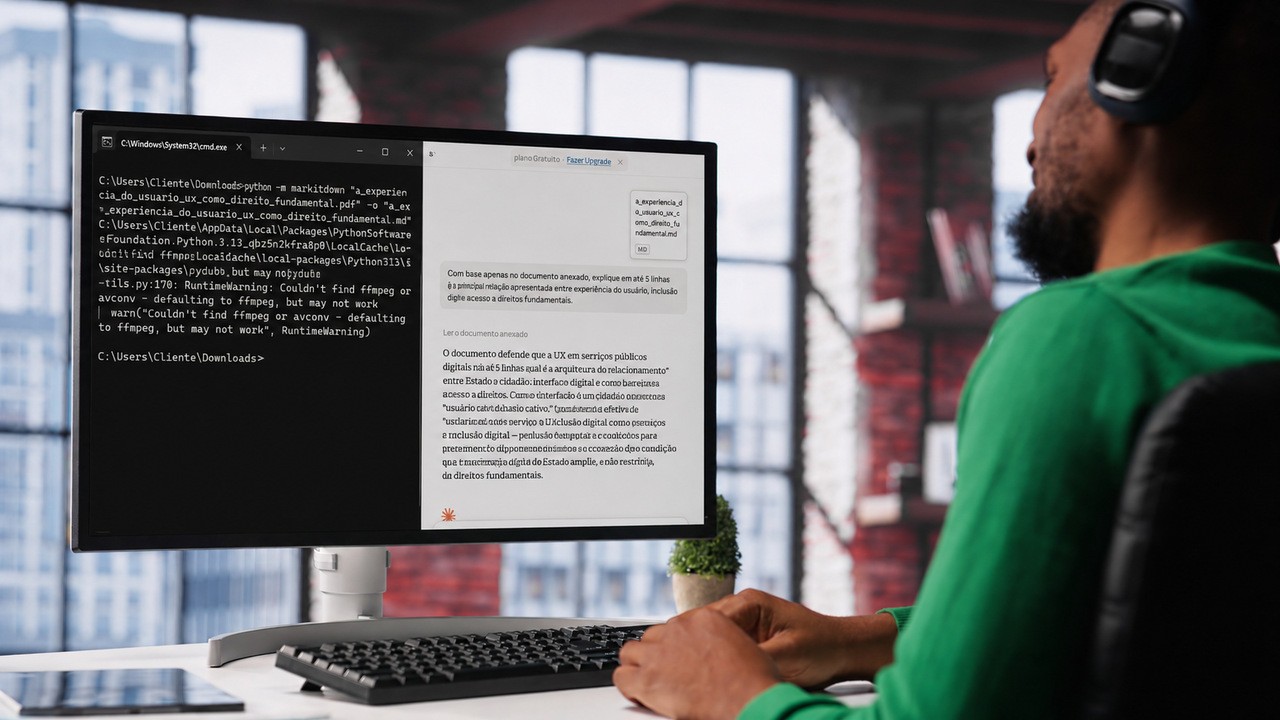

Quem usa o Claude para ler PDFs pode consumir uma parte relevante do limite disponível na IA, principalmente quando o documento tem muitas páginas e elementos visuais.
Uma forma de simplificar esse envio é usar o MarkItDown, ferramenta gratuita e de código aberto da Microsoft que transforma arquivos em Markdown (.md).
O TechTudo reproduziu o processo no Windows e testou o resultado no Claude gratuito.
Durante a nossa análise, um PDF público de 17 páginas e 596 KB virou um arquivo Markdown de 41 KB, redução de cerca de 93% no tamanho físico.
O conteúdo continuou legível e o Claude respondeu corretamente ao mesmo prompt enviado com os dois formatos.
Isso não significa, porém, uma economia de 93% em tokens: o plano gratuito usado no teste não mostra a contagem por arquivo, e tamanho em KB e a quantidade de tokens são medidas de formas diferentes.
A seguir, veja o passo a passo completo.
🔍 Claude Cookbook: o que é e como usar a biblioteca de prompts da Anthropic
🔍 Comandos Markdown: veja os principais códigos para copiar e usar
MarkItDown converte PDFs em arquivos Markdown mais leves, que depois podem ser enviados ao Claude gratuito para leitura e análise
Reprodução/ Magnific (edição Raphael Alves)
📝 Inteligência artificial é perigosa? Entenda no Fórum TechTudo
🔍 Como usar o Claude ilimitado? Veja como aproveitar de graça e riscos de API
🔍 Claude: 5 funções da IA que você ainda não usa, mas deveria
Índice
O que é o MarkItDown e por que usar no Claude?
O que é preciso antes de começar?
Como instalar o Python no Windows
Como instalar o MarkItDown no Windows
Como converter um PDF para Markdown
Como enviar o arquivo Markdown ao Claude
Como foi feito o teste?
MarkItDown realmente ajuda a evitar o limite de tokens do Claude?
O que é o MarkItDown e por que usar no Claude?
O MarkItDown é uma ferramenta gratuita e de código aberto da Microsoft, feita em Python e usada pelo terminal para converter documentos em Markdown, formato de texto identificado pela extensão .md.
Ele não funciona como um aplicativo convencional com janelas e botões: o usuário digita comandos para escolher o arquivo e gerar a versão convertida.
O processo preserva o conteúdo textual e boa parte da estrutura, mas deixa de lado elementos de formatação que nem sempre são necessários quando a ideia é pedir à IA para ler e resumir um arquivo.
A própria Microsoft destaca o Markdown como um formato eficiente para modelos de linguagem.
Já a Anthropic informa que PDFs podem envolver o processamento do texto e das imagens de cada página.
Por isso, a conversão pode ser útil quando o documento é principalmente textual.
Se gráficos, fotos ou diagramas forem essenciais, é melhor manter o PDF original.
20 prompts prontos MUITO úteis para copiar e usar no Claude
Viral ensina a usar o Claude para apagar seus dados da Internet; veja se funciona
O que é preciso antes de começar?
Antes do passo a passo, vale esclarecer onde o MarkItDown funciona e como ele é distribuído.
O tutorial abaixo foi reproduzido no Windows com ferramentas gratuitas, e o Claude usado no teste foi o plano Free.
MarkItDown é um aplicativo? Tem versão para celular?
Não no sentido tradicional.
O MarkItDown é uma ferramenta de linha de comando feita em Python, e a Microsoft distribui o projeto pelo GitHub e pelo gerenciador de pacotes pip.
A documentação oficial não oferece nem aponta uma versão do MarkItDown para Google Play Store ou App Store.
Existe apps de terceiros para ler, editar ou converter arquivos Markdown nas lojas, mas eles não são o MarkItDown oficial da Microsoft.
Como usar melhor o Claude: 10 truques para sair do nível iniciante
ChatGPT ou Claude: qual IA ajuda mais no trabalho? Testamos 5 prompts
Funciona no Mac e no Linux?
Sim, o projeto não é exclusivo do Windows.
A instalação oficial depende de Python 3.10 ou superior e é feita pelo terminal; o próprio repositório da Microsoft usa comandos de shell típicos de sistemas Unix ao explicar a configuração do ambiente.
Em macOS e Linux, a instalação-base indicada é pip install 'markitdown [all]'.
Este tutorial, foi reproduzido apenas no Windows, então os passos e prints abaixo seguem esse sistema.
Para repetir o procedimento no Windows, tenha:
Python 3.10 ou superior;
MarkItDown instalado;
um PDF salvo no computador;
conta no Claude — o plano gratuito funcionou no teste.
Como instalar o Python no Windows
O MarkItDown precisa do Python 3.10 ou superior para funcionar.
Antes de instalar qualquer coisa, vale conferir se o programa já está no computador.
Se uma versão compatível aparecer no terminal, pule direto para a instalação do MarkItDown.
Passo 1.
Confira se o Python já está instalado.
pressione Windows + R, digite “cmd” e clique em OK.
No Prompt de Comando, use o comando abaixo e pressione Enter.
python --version
⚠️Se aparecer “Python não foi encontrado”, como ocorreu no teste do TechTudo, siga para o próximo passo.
Se o terminal mostrar Python 3.10 ou uma versão mais recente, avance para a seção 4.
Prompt de Comando mostra que o Python não foi encontrado no Windows, indicando que é preciso instalar o programa antes de seguir
Reprodução/Windows
Como melhorar respostas do Claude de graça? Veja recurso escondido da IA
Como usar o Claude Code no VS Code: passo a passo para programar com IA
Passo 2.
Instale o Python pela Microsoft Store e pesquise por “Python” e escolha uma versão oficial publicada pela Python Software Foundation.
No teste, foi usado o Python 3.13.
Clique em instalar e aguarde o download.
Python 3.13 pode ser encontrado e instalado pela Microsoft Store antes de usar o MarkItDown no computador
Reprodução/Windows
Passo 3.
Confirme a instalação, feche o Prompt de Comando e abra uma nova janela e execute novamente “python --version”.
Se a versão instalada aparecer, o computador já está pronto para receber o MarkItDown.
Como instalar o MarkItDown no Windows
Com o Python funcionando, a instalação do MarkItDown é feita no próprio Prompt de Comando.
O pacote pode baixar vários componentes e mostrar mensagens durante o processo; espere até o terminal liberar uma nova linha para digitação.
Passo 1.
Abra o prompt de comando e pesquise por “cmd” no Windows e abra o aplicativo.
Passo 2.
Instale o MarkItDown e cole o comando abaixo e pressione Enter.
Ele instala o MarkItDown com os componentes necessários para trabalhar com diferentes formatos.
python -m pip install "markitdown [all]"
Passo 3.
Aguarde a instalação terminar, quando aparecer “Successfully installed” e o terminal voltar à linha de comando, a instalação foi concluída.
Prompt de Comando confirma a instalação do MarkItDown no Windows após o processo pelo Python, liberando o uso da ferramenta
Reprodução/Windows
Como converter um PDF para Markdown
Para deixar o processo simples, já deixe salvo o PDF da sua escolha na pasta Downloads.
Depois, o MarkItDown será usado para criar uma cópia em .md.
O arquivo original não é apagado: o Markdown cria como um novo documento na mesma pasta.
Passo 1.
No Prompt de Comando, use o comando abaixo e pressione Enter.
cd Downloads
Passo 2.
Troque “arquivo.pdf” pelo nome exato do PDF e escolha um nome para o novo arquivo terminado em .md.
python -m markitdown "arquivo.pdf" -o "arquivo.md"
No teste, o comando ficou assim:
python -m markitdown "a_experiencia_do_usuario_ux_como_direito_fundamental.pdf" -o "a_experiencia_do_usuario_ux_como_direito_fundamental.md"
Passo 3.
Quando o terminal voltar à linha de comando, abra a pasta Downloads e procure o documento terminado em .md.
No teste, apareceu um aviso sobre FFmpeg, mas ele não impediu a conversão do PDF.
1.
Converta o PDF
O MarkItDown convertendo o PDF em um arquivo Markdown pelo terminal do Windows
Reprodução/Windows
2.
Confirme o arquivo .md
O arquivo Markdown foi criado na pasta Downloads após a conversão do PDF
Reprodução/Windows
Passo 4.
Abra o arquivo já em Markdown para conferir e escolha um editor de texto, como o Bloco de Notas.
A aparência fica mais simples, mas o texto do documento deve continuar legível, é sinal que funcionou.
Arquivo Markdown aberto no Bloco de Notas mantém o texto do PDF convertido em formato simples e legível no Windows
Reprodução/Windows
Como enviar o arquivo Markdown ao Claude
Com o arquivo pronto, o envio é parecido com o de qualquer outro anexo.
No teste o Claude gratuito aceitou o .md normalmente.
A lista oficial de formatos da Anthropic não cita Markdown de forma explícita, por isso a compatibilidade pode mudar.
Passo 1.
Acesse o Claude pelo navegador e faça login na sua conta.
Passo 2.
Clique no botão “+”, escolha a opção de adicionar arquivo e selecione o Markdown criado pelo MarkItDown.
Passo 3.
Espere o anexo aparecer no chat, escreva o pedido e envie.
No teste, o Claude leu o arquivo e respondeu com informações presentes no documento.
Claude gratuito recebe o arquivo Markdown e responde ao prompt com informações presentes no documento convertido
Reprodução/Claude
Como foi feito o teste?
Para comparar os formatos, o TechTudo usou um PDF público de 17 páginas sobre: "Experiência do usuário, inclusão digital e acesso a direitos em serviços públicos".
O mesmo pedido foi enviado em duas conversas novas no Claude gratuito: uma com o Markdown e outra com o PDF original.
PDF original: 596.274 bytes, cerca de 596 KB;
arquivo Markdown: 40.872 bytes, cerca de 41 KB;
redução no tamanho físico do arquivo: aproximadamente 93%;
mesmo prompt usado nos dois testes;
Prompt usado no teste: Com base apenas no documento anexado, explique em até 5 linhas qual é a principal relação apresentada entre experiência do usuário, inclusão digital e acesso a direitos fundamentais.
Claude responde ao mesmo prompt com o arquivo Markdown e o PDF original, permitindo comparar a leitura dos dois formatos
Reprodução/Claude
Quanto custa o Claude? Conheça os planos Free, Pro, Max, Team e Enterprise
Claude AI vs ChatGPT: qual chatbot é melhor? Compare as duas IAs
MarkItDown realmente ajuda a evitar o limite de tokens do Claude?
Pode ajudar quando o objetivo é trabalhar principalmente com texto.
A Anthropic informa que uma página de PDF costuma usar de 1.500 a 3.000 tokens apenas para o texto, dependendo da densidade, e ainda pode haver custo de processamento visual porque cada página é tratada como imagem.
O Markdown elimina essa camada visual e entrega um arquivo de texto mais simples.
O teste do TechTudo, porém, não mediu a quantidade exata de tokens de cada anexo: o Claude gratuito usado no procedimento não exibe essa contagem por arquivo.
Por isso, a redução de 93% em KB não pode ser apresentada como 93% menos tokens.
O que foi comprovado é que o arquivo ficou muito menor e continuou legível pela IA.
Se imagens e gráficos forem importantes, prefira o PDF.
Com informações do MarkItDown no GitHub (Microsoft), Claude, Formatos de arquivo aceitos pelo Claude, Documentação da Anthropic sobre PDFs e PDF público usado no teste.
Mais do TechTudo
Selecionar uma imagem