

Atualmente é possível usar o WhatsApp Web tanto no PC como no celular.
O mensageiro permite acessar as conversas do celular diretamente pelo navegador do computador, sem precisar instalar nenhum programa.
A conexão pode ser feita por QR Code ou, desde 2026, oferecendo a opção de vincular sua conta por número de telefone, facilitando o acesso a diferentes dispositivos.
A função pode ser útil para gerenciar uma segunda conta ou acessar o WhatsApp em um tablet.
A seguir, o TechTudo traz um guia bem completo para conectar no PC, no Android e no iPhone.
🔎 WhatsApp Web tem uma função secreta que muita gente ignora; saiba usar
📲 Comparador de celulares do TechTudo: analise preços, ficha técnica e recursos
WhatsApp Web permite usar o mensageiro direto do navegador
Luana Marfim/TechTudo
📝 Não consigo tirar a Meta AI do WhatsApp: como resolver? Confira no Fórum do TechTudo
Índice
Como usar o WhatsApp Web no PC?
• Como abrir WhatsApp no PC com QR Code?
Como abrir o WhatsApp Web no celular?
• Como usar o WhatsApp Web no celular Android?
• Como usar o WhatsApp Web no iPhone?
Como gerar e escanear o QR Code sem um PC? É possível?
Quando vale a pena usar o WhatsApp Web no celular ao invés do app?
Quais são as diferenças entre o aplicativo e a versão web?
Perguntas frequentes:
• Tem como baixar WhatsApp Web no celular?
• Como sincronizar o WhatsApp no meu tablet?
• Como usar o WhatsApp Web sem o celular?
• O WhatsApp Web funciona no iPhone?
• É seguro usar o WhatsApp Web no celular?
• O WhatsApp Web consome mais bateria?
• Preciso de internet no celular principal?
• Vale a pena usar o WhatsApp Web no celular?
📱Como ter dois WhatsApp no mesmo celular com números diferentes
Como usar o WhatsApp Web no PC?
O WhatsApp Web funciona em qualquer navegador atualizado, sem necessidade de instalar nada no próprio computador.
Depois de conectado, é possível digitar mensagens longas, arrastar e soltar arquivos e visualizar mídias em tela grande, além de fazer chamadas de voz e vídeo diretamente pelo navegador.
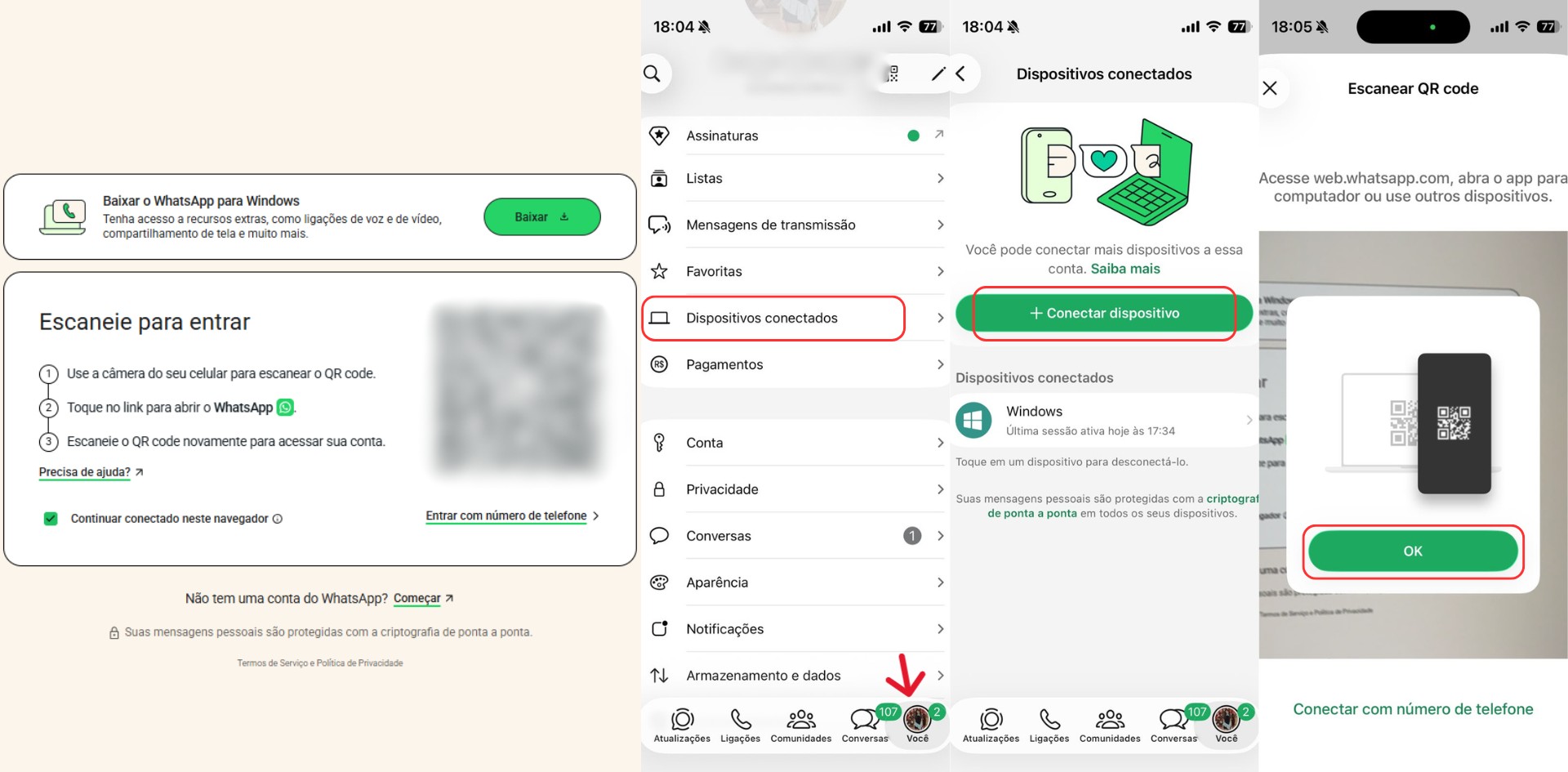
Passo 1.
Acesse WhatsApp Web no navegador do PC ou instale o aplicativo oficial no Microsoft Store
Passo 2.
No celular, abra o WhatsApp.
Passo 3.
Toque no menu de três pontos (Android) ou em Ajustes (iPhone).
Passo 4.
Selecione Dispositivos conectados > Conectar um dispositivo.
Passo 5.
Aponte a câmera do celular para o QR Code exibido no computador.
Após conectar, as conversas do celular aparecem espelhadas no navegador
TechTudo/Késya Holanda
Como abrir WhatsApp no PC com QR Code?
O QR Code é o método padrão de login e funciona como uma chave temporária de conexão entre o celular e o navegador sempre que você abrir o site ou aplicativo.
Ele se atualiza automaticamente a cada 20 segundos; se aparecer uma seta de atualização circular, basta clicar nela para gerar um novo código antes de escanear.
Para abrir o WhatsApp Web com QR Code basta seguir o passo a passo anterior, e em um computador que você usa com frequência, vale seguir esta recomendação:
Antes de escanear, deixe marcada a opção "Continuar conectado neste navegador".
Escaneie o código normalmente pelo app do celular.
Nas próximas vezes, o navegador abre direto nas conversas, sem pedir novo acesso.
Essa opção só deve ficar marcada em computadores pessoais, no caso de máquinas compartilhadas ou públicas, o ideal é desmarcar e sempre sair da sua conta ao final do uso.
📱WA Web Plus para WhatsApp: como usar e 4 melhores funções da extensão
Veja como usar o microfone para enviar áudios no WhatsApp Web e para PC
Lucas Mendes/TechTudo
Como abrir o WhatsApp Web no celular?
Embora o WhatsApp Web tenha sido pensado para uso no computador, também é possível adaptá-lo ao ambiente mobile com algumas configurações simples, ativando a visualização de página para computador no navegador do próprio celular.
O uso é o mesmo no Android e iPhone, mudando apenas o menu do navegador.
Como usar o WhatsApp Web no celular Android?
No Android, o processo é feito pelo navegador Chrome (ou outro de preferência).
Siga o passo a passo:
Abra o Chrome no celular Android.
Acesse web.whatsapp.com na barra de endereços.
Toque nos três pontinhos no canto superior direito.
Selecione "Versão para computador".
Aguarde a página recarregar e exibir o QR Code.
Em outro celular com WhatsApp instalado, vá em Menu de três pontos > Dispositivos conectados > Conectar um dispositivo.
Escaneie o QR Code exibido no primeiro aparelho.
A partir daí, o WhatsApp Web funciona como uma sessão espelhada da conta original, direto pelo navegador do Android.
No Android, a opção fica no menu de três pontos do Chrome
TechTudo/Késya Holanda
📱O que fazer quando o WhatsApp não abre? Veja dicas para resolver
Como usar o WhatsApp Web no iPhone?
No iPhone, o processo é diferente do Android: mesmo ativando a opção "Solicitar Site para Computador" no Safari, o WhatsApp identifica o acesso pelo celular e exibe uma tela informando que o WhatsApp Web só pode ser aberto pelo navegador de um computador, com a opção de compartilhar o link para outro dispositivo.
Ou seja, não é possível gerar o QR Code diretamente pelo Safari do iPhone.
No iPhone, o recurso fica no ícone 'aA' da barra de endereço do Safari
TechTudo/Késya Holanda
Como gerar e escanear o QR Code sem um PC? É possível?
É possível conectar o WhatsApp Web sem um segundo aparelho para escanear o código, com uma alternativa que substitui o QR Code.
Desde o início de 2026, o WhatsApp passou a oferecer um login por número de telefone, além do QR Code, sendo útil em telas compartilhadas ou quando a câmera do celular não funciona.
Passo 1: Acesse web.whatsapp.com pelo navegador do próprio celular (em modo computador).
Passo 2: Na tela de login, toque em "Conectar com número de telefone".
Passo 3: Digite o número completo, com código do país e DDD.
Passo 4: Anote o código de 8 caracteres gerado na tela.
Passo 5: Abra o app do WhatsApp no mesmo celular.
Passo 6: Vá em Dispositivos conectados > Conectar com o número de telefone.
Passo 7: Digite o código gerado no passo 4.
Esse método é indicado especialmente para quem só tem um aparelho disponível e não pode contar com um segundo celular para escanear o código.
É possível conectar informando apenas o número de telefone, sem escanear QR Code
TechTudo/Késya Holanda
Quando vale a pena usar o WhatsApp Web no celular ao invés do app?
Usar o WhatsApp Web pelo navegador do celular costuma valer a pena em situações específicas, e não como substituto do app no dia a dia.
Os cenários mais comuns são:
Gerenciar uma segunda conta no mesmo aparelho, sem precisar de clonagem de apps.
Acessar o WhatsApp em um tablet ou celular sem instalar o aplicativo.
Usar o mensageiro em um aparelho com pouco espaço de armazenamento.
Acessar as conversas temporariamente em outro celular, por exemplo emprestado.
Fora desses casos, o aplicativo padrão continua sendo mais indicado, já que oferece uma experiência mais completa e otimizada para telas de celular.
📱O que é trancar conversa no WhatsApp? Entenda recurso de privacidade
Quais são as diferenças entre o aplicativo e a versão web?
Embora a interface seja parecida, existem diferenças práticas entre o aplicativo instalado e o WhatsApp Web:
Recursos completos: o aplicativo nativo tem acesso a todas as funcionalidades, como chamadas, status e backup, enquanto a versão web é mais limitada nesse sentido, principalmente no celular.
Desempenho: o app tende a consumir menos recursos do aparelho do que manter o navegador aberto com o WhatsApp Web.
Praticidade para digitação: o WhatsApp Web se destaca em telas grandes, com atalhos de teclado que facilitam o gerenciamento de várias conversas ao mesmo tempo, algo que não existe da mesma forma no app do celular.
Dependência do celular: mesmo com o modo multidispositivo, a sessão do WhatsApp Web pode encerrar automaticamente após 14 dias de inatividade do celular principal.
Na prática, a recomendação geral é usar o app como ferramenta principal e o WhatsApp Web como complemento, especialmente no computador.
App nativo ainda oferece mais recursos completos que a versão web
TechTudo/Késya Holanda
📱Como ver mensagens apagadas do WhatsApp? Conheça truque pelo PC
Perguntas frequentes
Tem como baixar WhatsApp Web no celular?
Não é necessário baixar.
O WhatsApp Web funciona direto pelo navegador do celular, sem instalação de aplicativo adicional.
Como sincronizar o WhatsApp no meu tablet?
Basta seguir o mesmo processo do celular: abrir o navegador do tablet, acessar web.whatsapp.com, ativar a versão para computador e escanear o QR Code com o celular onde a conta está registrada.
Como usar o WhatsApp Web sem o celular?
Depois da conexão inicial, o modo multidispositivo permite continuar usando o WhatsApp Web mesmo com o celular desligado ou sem internet, mas o celular principal ainda é necessário para o primeiro login e para vincular novos dispositivos.
O WhatsApp Web funciona no iPhone?
Sim, tanto para acessar pelo navegador do próprio iPhone quanto para escanear o QR Code de um computador usando o app instalado no aparelho.
É seguro usar o WhatsApp Web no celular?
Sim, desde que o acesso seja feito sempre pelo site oficial (web.whatsapp.com).
As mensagens permanecem criptografadas de ponta a ponta pelo protocolo Signal, e o maior risco prático é deixar a sessão aberta em um dispositivo compartilhado.
O WhatsApp Web consome mais bateria?
No celular, sim, especialmente pelo navegador, já que manter uma aba ativa costuma consumir mais recursos do que usar o aplicativo nativo, otimizado para o sistema.
Preciso de internet no celular principal?
Não o tempo todo.
Com o modo multidispositivo, o navegador ou o segundo aparelho conectado continua funcionando mesmo com o celular principal offline, mas ele precisa se conectar à internet periodicamente para manter a sessão ativa.
Vale a pena usar o WhatsApp Web no celular?
Depende do uso.
Para o dia a dia, o aplicativo nativo costuma ser mais prático.
Já em situações específicas, como gerenciar duas contas ou acessar o WhatsApp em um tablet, a versão web pelo navegador do celular é uma alternativa útil.
Com informações de WhatsApp Web
Mais do TechTudo
🎥Veja também: Como saber se meu WhatsApp foi clonado? Saiba descobrir
Como saber se meu WhatsApp foi clonado? Saiba descobrir